项目概述
File Converter 是一款为 Windows 用户设计的便捷工具,旨在简化文件转换和压缩操作。项目起步于 2014 年,致力于让文件格式转换这一本应繁复的任务变得直观而快捷。用户只需在资源管理器中通过右键菜单,即可轻松批量转换和压缩各类文件,省去了反复打开第三方应用程序或在线工具的繁琐步骤。这不仅节省了操作时间,也极大提升了工作效率。与市面上其它转换软件相比,File Converter 最大的亮点在于深度集成于操作系统的右键菜单,操作无需离开熟悉的文件管理环境,真正做到随用随取。此外,支持多种常见文件格式的转换和压缩,界面简单明了,不设冗余选项,使每一位用户都能零门槛上手。作为一个开源项目,File Converter 也不断吸纳社区贡献,持续完善兼容性与功能体验,帮助无数用户高效搞定日常文件处理任务。
项目统计
 项目概况
项目概况
 10608 Stars |
  727 Forks |
  10608 Watchers |
  230 Issues
 开源协议: GNU General Public License v3.0 |
  创建于: 2015-04-06 |
  更新于: 2025-07-29
 技术栈
技术栈
该项目主要使用 C# 开发,占代码库的 99.6%。此外还包含 Batchfile (0.4%)
核心功能
File Converter,让文件格式转换变得像右键菜单一样简单。无论是处理文档、音频、视频还是图片,只需在Windows资源管理器中轻松右键,即可选择需要的转换和压缩格式,无需打开复杂的应用程序。它专为追求高效和简洁的用户设计,让你的日常文件整理和分享工作事半功倍。
- 一键转换:支持批量或单一文件直接转换,无需繁琐操作。比如,将多张PNG图片一键变为JPG,或者将老旧的.doc文档转为现代的.pdf,只需轻松右键,瞬间搞定。
- 多格式支持:涵盖常见的音频、视频、图片和文档格式,助你应对各种使用场景。从MP3到WAV,从AVI到MP4,从JPEG到PNG,甚至是Office文档转换,统统不在话下。
- 智能压缩:让大文件变小,便于网络传输和存储,再也不用担心邮箱附件大小受限。原始文件可以自动保留,安全又安心。
- 无干扰集成:完美融入Windows资源管理器,右键菜单即现特色功能。无需记忆复杂的命令行参数,也不用轮流尝试各种转换软件,极简体验,效率爆棚。
- 高可定制性:支持自定义转码参数和输出选项,满足专业用户及发烧友的个性化需求。
- 持续进化:开发者与社区不断完善新增功能,更多文件类型与转换方式持续迭代中。
File Converter就是你文件管理的“瑞士军刀”,兼容实用、快速高效,让繁琐的格式转换和压缩游刃有余。
技术架构
File Converter 项目采用 C# 作为主要开发语言,基于 Windows 平台深度集成,功能通过资源管理器右键菜单进行调用,极大提升了文件转换与压缩的便捷性。在架构设计上,项目采用了模块化结构,将文件格式转换、压缩、UI交互与外壳扩展进行了有效分层。其中核心逻辑作为独立组件运行,便于后期维护与扩展。Windows Explorer Shell Extension 运用 COM 技术与 Windows API 实现,实现了对多种文件类型的高效管理和无缝集成。
在可扩展性方面,File Converter 支持多格式输入与输出,设计上重视解耦与插件机制,便于未来引入新的格式或转换流程。为保障安全与兼容性,开发与构建流程依赖 Visual Studio 2022 和 Wix Toolset 5 进行安装包制作及签名,确保符合现代 Windows 应用的部署要求。
技术选型强调用户体验——一切操作均可通过上下文菜单完成,避免冗长操作流程。核心优势在于轻量级架构、优秀的性能表现以及极低的学习成本。整体上,File Converter 展现了简洁高效、易于扩展、紧密集成于 Windows 的设计理念。
使用指南
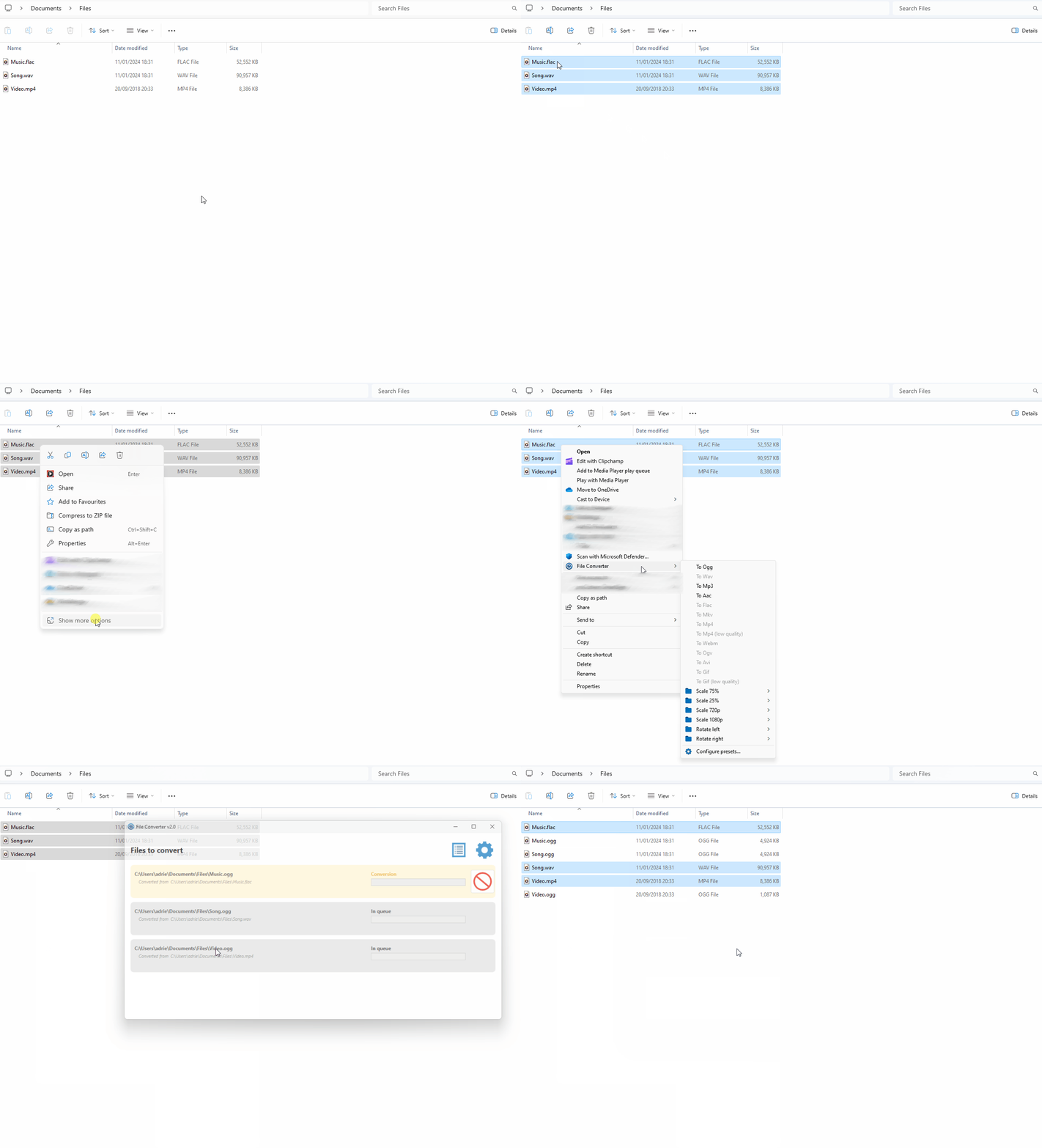
要开始使用 File Converter 非常简单。首先,访问 file-converter.io 下载最新的安装程序,按提示完成安装。安装完成后,File Converter 会自动集成到 Windows 资源管理器的右键菜单中,无需额外配置即可使用。
转换文件的操作方法如下:
- 在资源管理器中,选中你需要转换或压缩的一个或多个文件(支持如图片、视频、音频、文档等多种格式)。
- 右键点击所选文件,在弹出的菜单中选择 File Converter。
- 会出现一个子菜单,列出可用的转换格式(如 JPG、PNG、PDF、MP3、MP4、ZIP 等),也可以选择“更多选项”自定义输出格式、质量等参数。
- 点击你想要的格式,程序会自动在相同文件夹下创建转换后的文件。
如需批量操作,直接选中多个文件重复上述步骤即可。转换过程中会显示进度条,若遇到问题可在 Wiki 查找解决方案或提交 Issue。
如果你希望自定义转换配置,比如更改默认输出文件夹或转换参数,可打开菜单中的“设置”,按照指引进行调整。高级用户可查阅项目文档,亦可参与二次开发,在本地克隆仓库,使用 Visual Studio 2022 打开并构建项目。
File Converter 的全部功能无需命令行,无须复杂学习,上手极快,适合日常文件格式转换与压缩需求。
总结评价
File Converter 是一个聚焦于简化文件转换与压缩流程的开源工具,其通过集成至 Windows 资源管理器的右键菜单,极大提升了操作便捷性。凭借一万颗以上的 GitHub Stars,该项目获得了广泛关注和积极的用户反馈,用户普遍认为它能有效节省多步骤转换的时间。项目的主要亮点在于易用性和与系统深度整合,支持多文件批量处理,且持续维护和本地化支持增强了其实用性。不过,目前平台仅支持 Windows,转换格式和高级设置上仍有扩展空间。对于需要频繁进行文件转换和压缩的用户而言,File Converter 提供了高效且无广告的解决方案。未来若进一步拓展格式支持、增强兼容性,其应用前景值得期待。