让 AI 改文件,而不是再复制一遍聊天结果
让 AI 写周报、做表格、出 PPT,常见的麻烦是它给了一大段文字,最后还得自己往 Office 里搬。GenOffice 把编辑器和 AI 放在一起:直接打开本机的 Word、Excel、PowerPoint 文件,让 AI 对文件做修改,结果仍然保存成 .docx、.xlsx、.pptx。
它还有一个适合开发者的入口:同一套文档引擎能通过 CLI 和 MCP 使用。已经在用 Claude Code、Cursor 这类工具的人,可以让编程 Agent 调用它生成和检查办公文件,不必把所有成果都停留在 Markdown。
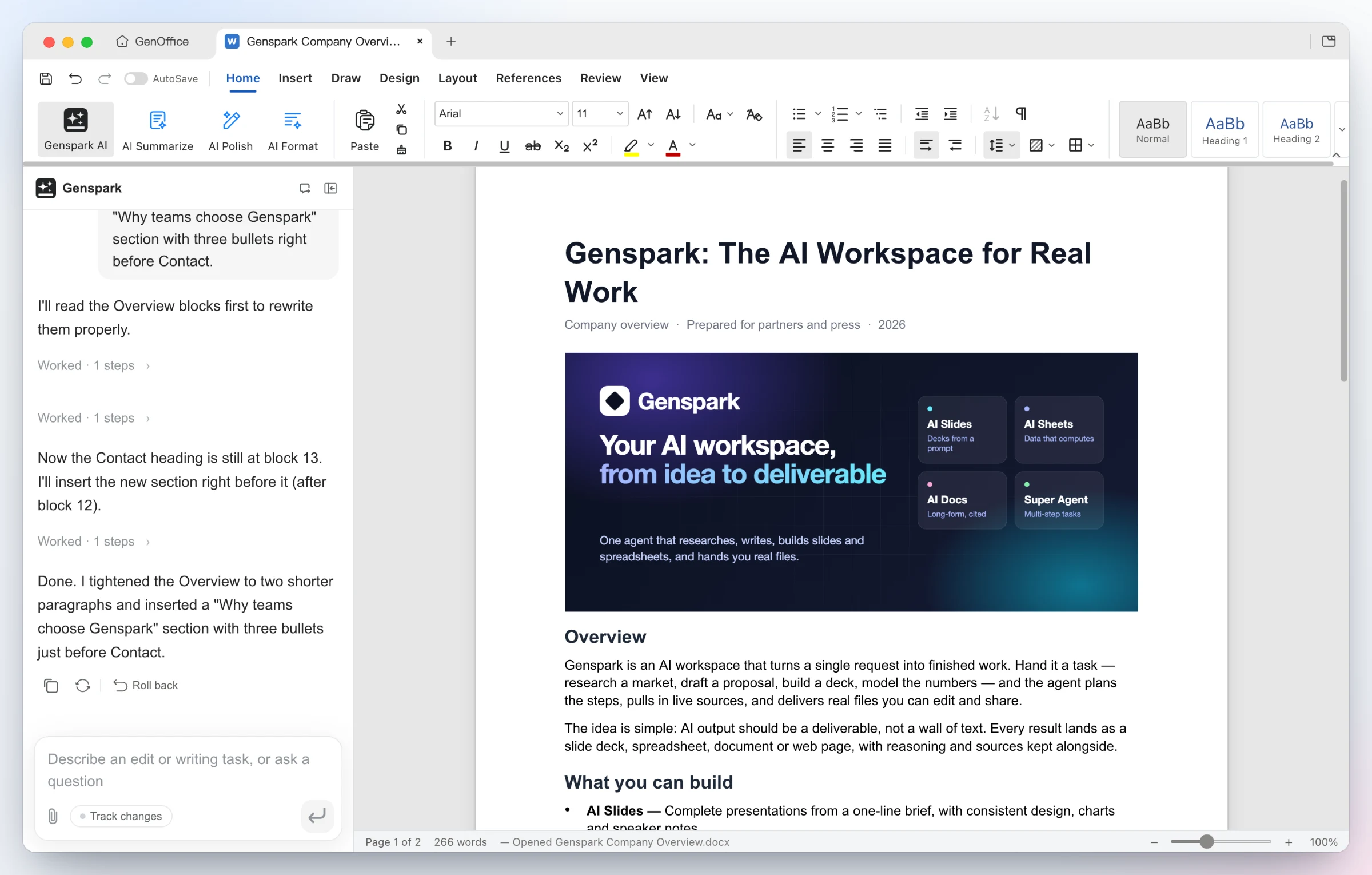
编辑器里能做什么
GenOffice 包含 Docs、Sheets、Slides、PDF、Markdown 和 HTML 编辑器,支持 macOS、Windows、Linux。
处理 Word 文档时,AI 可以改写段落、插入内容,修改可以通过修订和差异查看,也能回滚。表格侧支持公式和图表,生成的公式保留为公式,不只是把算好的数字贴进去。幻灯片落在可编辑的画布上,后续还能继续调整。
PDF 也在范围内:可以编辑页面文字,或在本机转换成 Word、Excel、PowerPoint。遇到扫描件会用到系统 OCR。
另一个实用点是本地文件搜索。它使用 SQLite 索引文件名、目录和正文,支持中日韩文字;把文件加星后,可以跨这些文件向 AI 提问,并通过答案里的文件引用回到原件核对。
想接到 Agent,可以先从 CLI 看起
先从 GitHub Releases 下载对应平台的安装包。Windows 提供 x64 和 ARM64 版本,Linux 提供 deb、rpm 和 AppImage。CLI 随应用一起安装,不是另一个必须单独搭环境的服务。
安装并确认终端能找到 genoffice 后,可以从一份已有的 Markdown 文件开始:
genoffice --version
genoffice create --type docx --from notes.md --out notes.docx
genoffice info notes.docx --json
genoffice render notes.docx --out shots/
这几步分别是确认版本、生成 Word 文件、读取结构、把页面渲染成图片。notes.md 需要自己准备,shots/ 用来查看输出的实际排版。
应用的 Settings → Integrations 可以给支持的编程 Agent 安装配套 skill,也提供 MCP 接入配置。CLI 本身负责构建、转换和检查,推理交给调用它的 Agent。这个分工适合已经有编程助手、只是缺少办公文件操作能力的人。
本地处理,不代表 AI 请求也不出门
文件打开、编辑、保存和格式转换在本机完成。使用云端 AI 时,相关内容仍会发给选择的模型供应商。可以登录 Genspark,也可以自己配置 Claude、OpenAI、Gemini 等服务的密钥,或接入 OpenAI 兼容接口,包括本地模型服务。
搜索还支持可选的 TypeSafe Jev 重排;开启后,会把前 20 条本地命中的摘录送去重排。对资料外发有要求的话,这一项也要一起看。
应用本身采用 Apache-2.0 许可证,免费不等于模型调用没有费用。桌面端基于 Electron,也不要把它当作轻量原生小工具。至于复杂 Office 文件能否完整往返,适合先拿副本检查字体、分页、公式和版式,再决定是否用于正式交付。
项目信息
- 主要语言:TypeScript,表格引擎另有 Rust 组件
- License:Apache-2.0
- Star:截至 2026-10-23 约 10,600
- GitHub:GitHub - genspark-ai/genoffice: Free, open-source AI Office suite: Docs, Sheets, Slides, PDF, Markdown and HTML editors with a built-in AI agent, plus a `genoffice` CLI and agent skill so Claude Code, Codex and Cursor can create and edit real .docx/.xlsx/.pptx files locally. Bring your own key. macOS, Windows & Linux. · GitHub
- 官网:https://genoffice.ai/