Concat 是一款本地运行的开源视频剪辑软件,瞄准的是剪映 / CapCut 那类日常需求:剪素材、加字幕、做配音,再导出一条能发出去的视频。不用注册账号,导出不加水印,素材也不需要先上传到云端。
它有意思的地方是把本地 AI 功能和自动化接口放进了同一个剪辑器。想手动剪,可以用时间线;想把重复工作交给脚本或 Agent,也有内置 MCP 服务和 JSON-RPC API,不必全程模拟鼠标点界面。
日常剪视频需要的东西,已经放在一起了
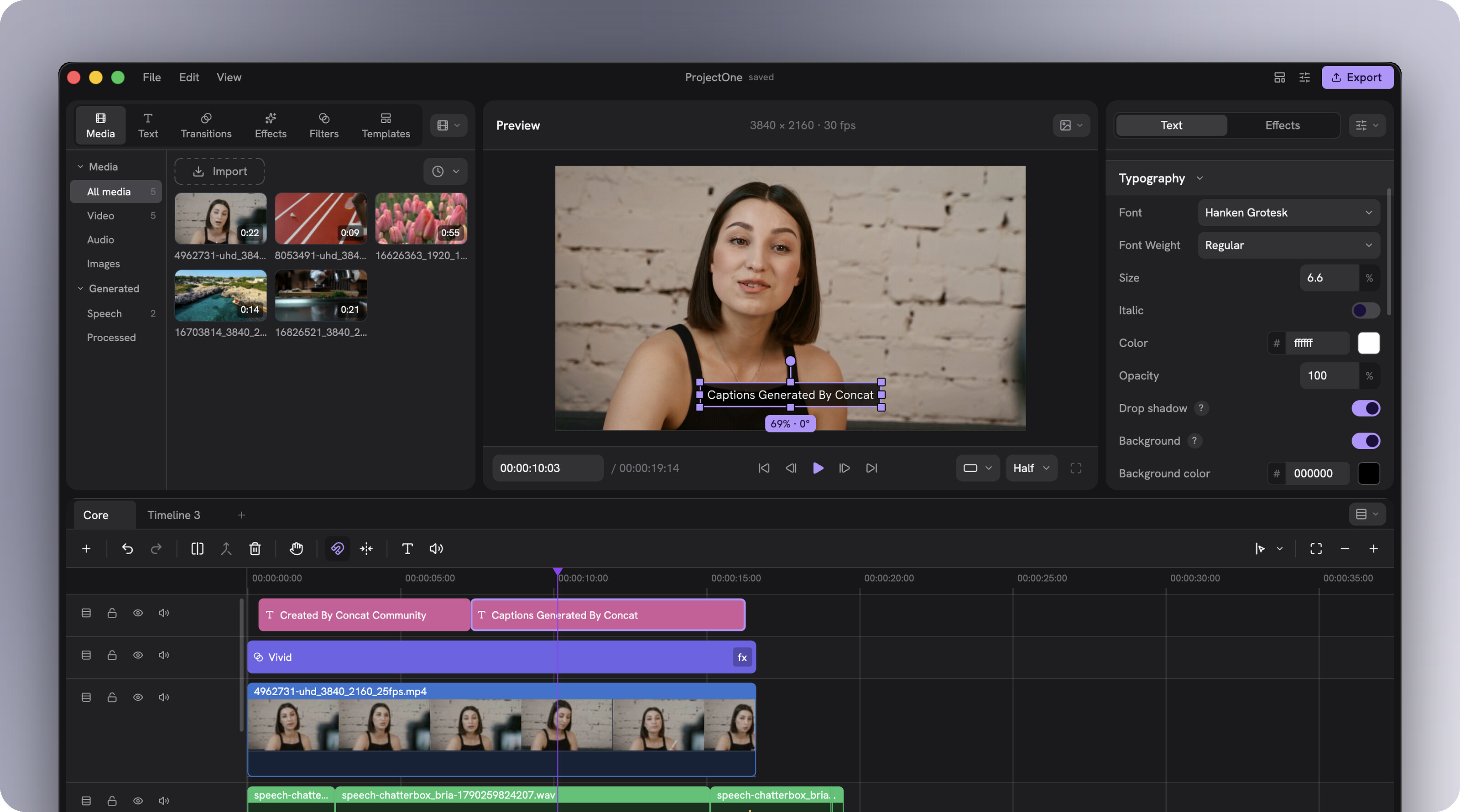
Concat 支持多轨道、多时间线,能做分割、裁剪、变速、定格、画中画,也能给位置、缩放、旋转、透明度等参数加关键帧。文字标题有字体、描边、阴影和背景设置,效果、滤镜与转场走 GPU 渲染。
AI 功能主要围绕剪辑时常遇到的小麻烦:用本地 Whisper 生成字幕,文字转语音、声音克隆,以及背景移除。相关模型需要先在设置里下载,下载完成后可以离线使用。做教程录屏、播客片段或短视频,这些功能比再找几个网站来回传素材方便。
导出支持 H.264、HEVC 和 AV1,最高提供 4K 60 帧选项。实际导出速度和可用的硬件加速仍要看自己的设备,不把这份功能表当性能保证。
MCP 不是只能查项目,还能真正做剪辑
内置 MCP 工具可以创建项目、导入媒体、读取时间线、裁剪和移动片段、加标题与字幕、设置关键帧,最后启动导出。还有预览帧工具,让 Agent 取到合成后的画面。
安装应用后,把 Concat 可执行文件作为 MCP 服务启动,参数是 --mcp。例如 macOS 上可用这条命令接入 Claude Code:
claude mcp add concat -- /Applications/Concat.app/Contents/MacOS/concat --mcp
Windows 需要按实际安装位置填写可执行文件路径:当前用户安装通常在 %LOCALAPPDATA%\Programs\Concat\concat.exe,全用户安装或 MSI 安装通常在 C:\Program Files\Concat\concat.exe。其他支持 stdio MCP 的客户端也可以连接。
这里有个容易误会的边界:Agent 编辑的是自己的项目,暂时不能一边盯着已打开的工程,一边让它实时改同一条时间线。通过窗口连接时,需要在设置里打开 Automation 下的 Scripts and apps;也可以无窗口运行引擎。对批量拼片、统一加标题、重复导出这类任务,这种接口更值得研究。
怎么开始,哪些地方别急着替换
普通用户直接去 GitHub Releases 下载安装包,不用先配置 Rust 或编译 FFmpeg。桌面端提供 Windows、macOS 和 Linux 版本;Windows 当前提供 x86_64 构建,ARM 构建暂停,macOS 支持 Intel 和 Apple silicon。
第一次可以拿一段不重要的素材,走完导入、剪切、字幕和导出,再考虑把自己的常用流程搬过来。项目目前仍处于 beta,最新正式发布为 v0.2.8。界面功能齐全,不等于复杂工程和各种编码组合都已验证稳定;有明确交付期限的项目,先保留原来的剪辑工具。
如果只想找一个不绑账号的日常剪辑器,可以看它的本地功能;如果平时就在折腾 MCP 或批处理,剪辑引擎可被程序调用才是更特别的部分。
项目信息
- 主要语言:Rust
- License:GNU AGPL v3(AGPL-3.0)
- Star:截至 2026-11-01 约 1.34 万
- GitHub:GitHub - jub0t/Concat: The truly free, open-source, local-first, cross-platform CapCut replacement. Scriptable through a JSON-RPC API & MCP. · GitHub
- 下载:Releases · jub0t/Concat · GitHub
- 项目网站:https://concatenate.pages.dev/
- MCP 接入说明:Concat/docs/MCP.md at main · jub0t/Concat · GitHub